คู่มือคนขับหัวลาก
ขั้นตอนใช้งานหน้า “งานของฉันวันนี้” บนมือถือ ตั้งแต่กดรับงานจนถึงปิดงาน ใช้ได้กับรถหัวลากทุกขนาด (18 ล้อ / 22 ล้อ) และรถประเภทอื่นในระบบเดียวกัน
รับงาน
เมื่อสำนักงานมอบหมายงานให้ งานจะมาขึ้นในกล่อง “งานที่ต้องดำเนินการ” ด้านบนสุดของหน้า My Jobs ต้องยืนยันรับงานภายในเวลาที่กำหนด (ปกติ 2 ชั่วโมง) ไม่งั้นระบบจะแจ้งเตือนสำนักงานว่าเกินเวลา
ตรวจงานที่ได้รับ
ดูรหัสงาน ลูกค้า ต้นทาง-ปลายทาง และระยะทางให้ครบก่อน ถ้ามี “จุดแวะ” ระหว่างทาง (จุดสีน้ำเงินเล็กๆ) จะโชว์อยู่ระหว่างต้นทางกับปลายทางด้วย
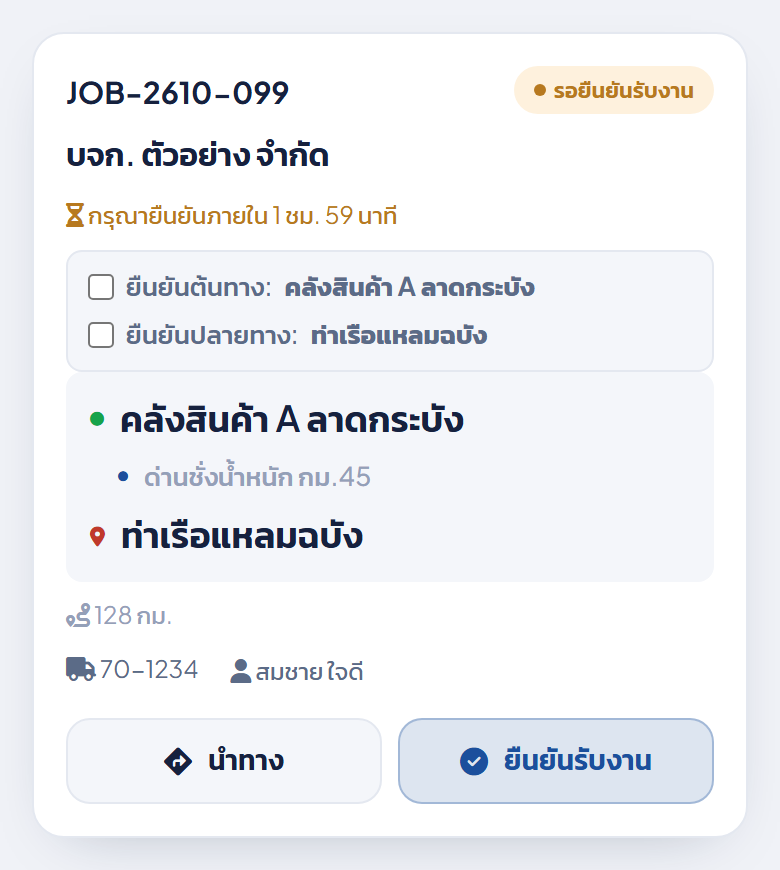
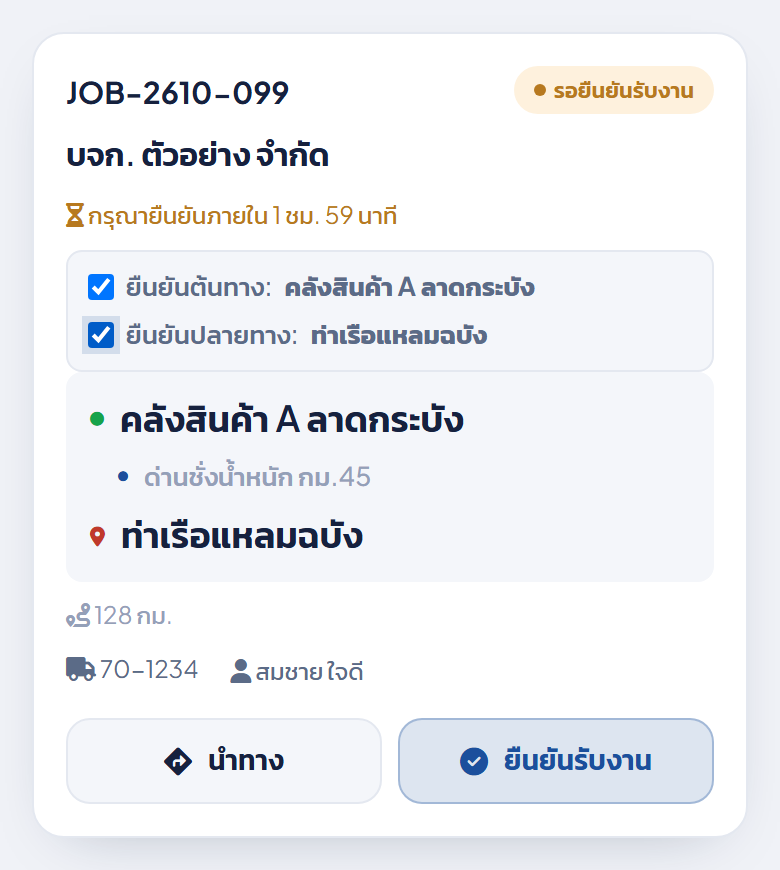
ติ๊กยืนยันต้นทาง-ปลายทาง แล้วกดรับงาน
ต้องติ๊กทั้ง 2 ช่อง (ยืนยันต้นทาง และ ยืนยันปลายทาง) ก่อน ปุ่ม “ยืนยันรับงาน” ถึงจะกดได้ — เป็นการยืนยันว่าอ่านเส้นทางแล้วจริงๆ ก่อนออกรถ
เปิดงาน
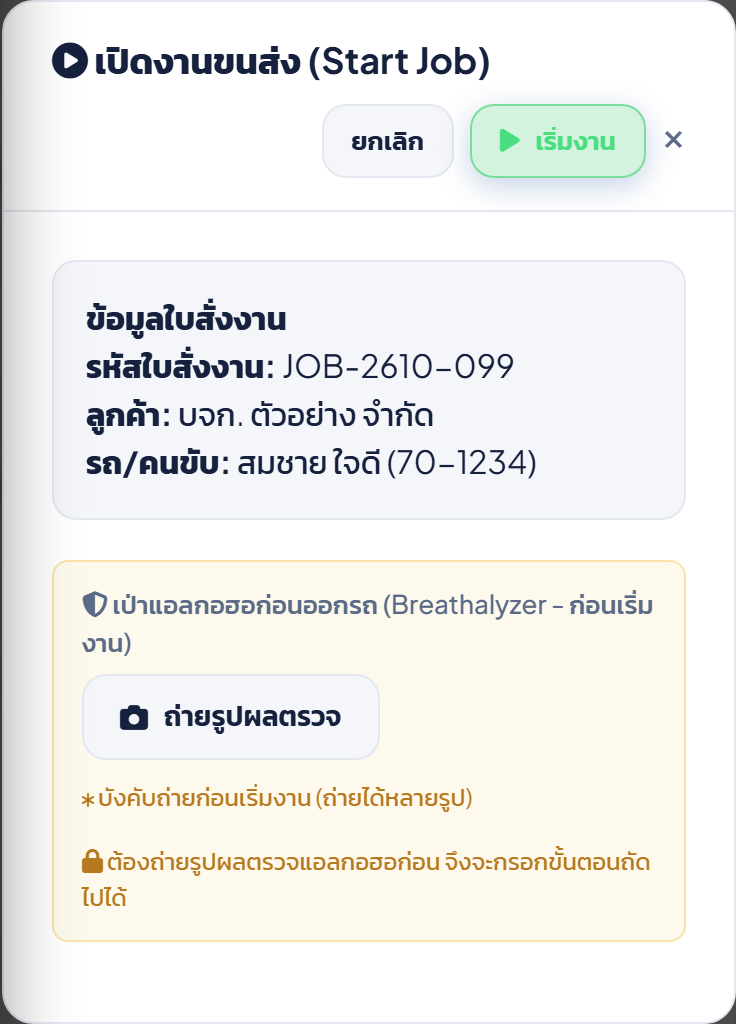
หลังยืนยันรับงานแล้ว ปุ่มจะเปลี่ยนเป็น “เปิดงาน” ขั้นตอนนี้บังคับเป่าแอลกอฮอล์และถ่ายรูปผลตรวจก่อนออกรถทุกครั้ง ไม่มีข้อยกเว้น
เป่าแอลกอฮอล์ ถ่ายรูปผลตรวจ
กด “เปิดงานขนส่ง” แล้วกด “ถ่ายรูปผลตรวจ” ถ่ายได้มากกว่า 1 รูป (เช่น ถ่ายเครื่องเป่า + ถ่ายหน้าจอผลตรวจแยกกัน) ปุ่ม “เริ่มงาน” จะยังกดไม่ได้จนกว่าจะมีรูปอย่างน้อย 1 รูป
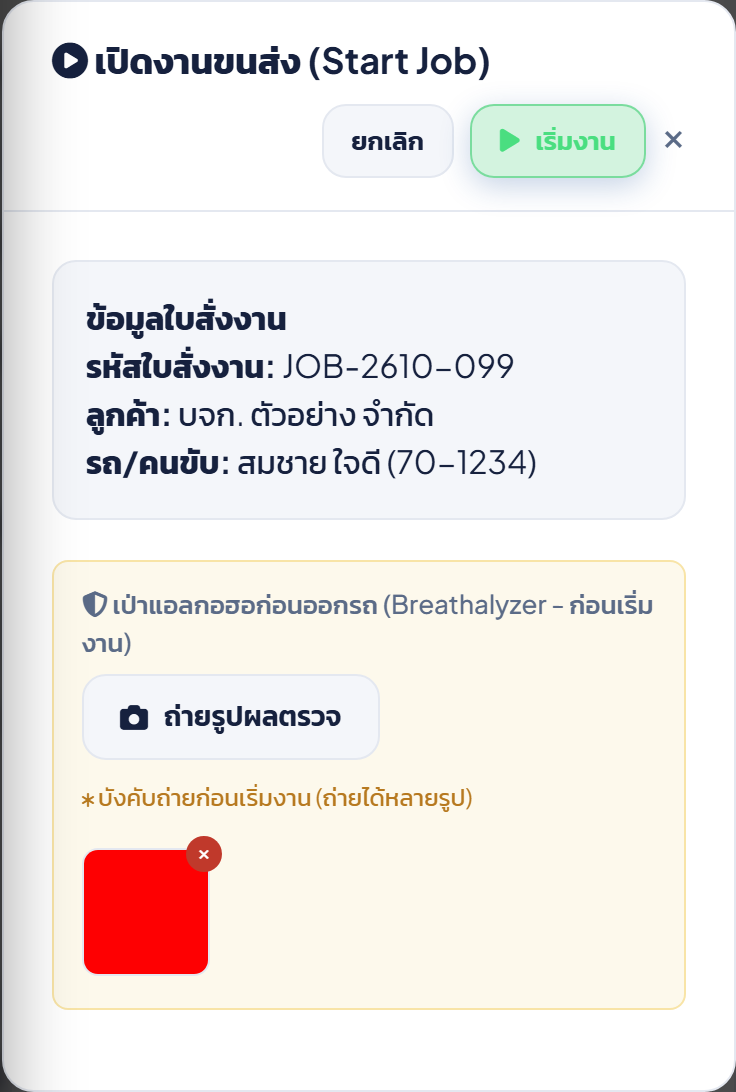
ตรวจรูปแล้วกด “เริ่มงาน”
รูปที่ถ่ายจะขึ้นเป็นภาพย่อให้ดู กดวงกลม × มุมขวาบนของรูปเพื่อลบแล้วถ่ายใหม่ได้ถ้าไม่ชัด เมื่อพร้อมแล้วกดปุ่มสีเขียว “เริ่มงาน”
ระหว่างทาง (3 ขั้น)
หลังเริ่มงาน สถานะจะเปลี่ยนเป็น “กำลังขนส่ง” ระบบจะโชว์ปุ่มให้กดทีละขั้นตอนตามลำดับจริง ถ่ายรูปครบทุกขั้นถึงจะกดขั้นถัดไปได้ ข้ามขั้นไม่ได้
ถึงต้นทาง — ถ่ายรูป
พอถึงจุดรับสินค้า กด “ถึงต้นทาง (ถ่ายรูป)” แล้วถ่ายรูปหน้างานจริง (ถ่ายได้หลายรูป เช่น มุมกว้าง + ป้ายทะเบียนโกดัง) กด “บันทึก”
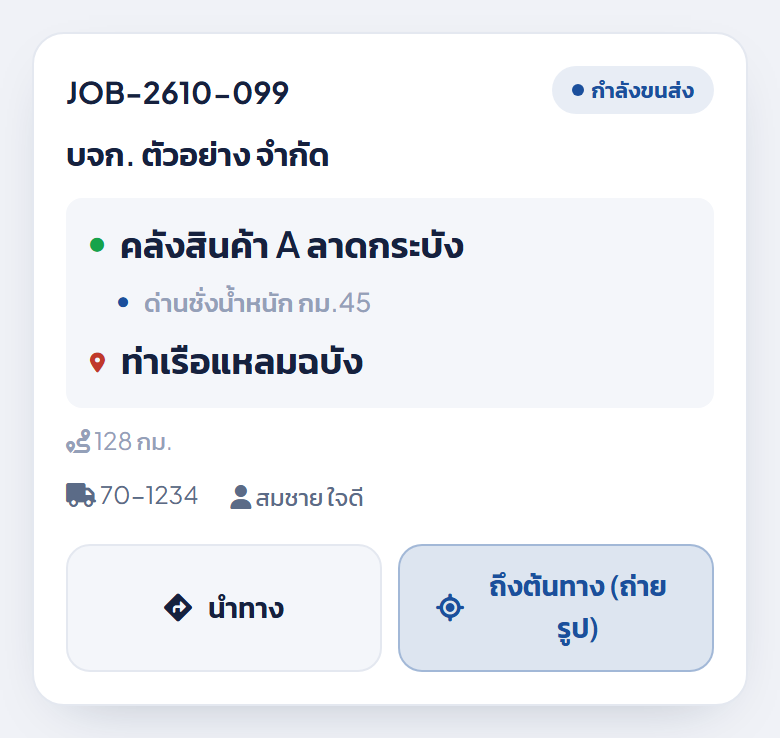
หน้าต่างถ่ายรูปขั้นตอน (ใช้ร่วมกันทั้ง 3 ขั้น)
ทุกขั้นตอนระหว่างทางใช้หน้าต่างแบบนี้เหมือนกัน — กด “ถ่ายรูป” ได้เรื่อยๆ จนกว่าจะพอ แต่ละรูปมีปุ่ม × ลบทิ้งได้ก่อนบันทึก
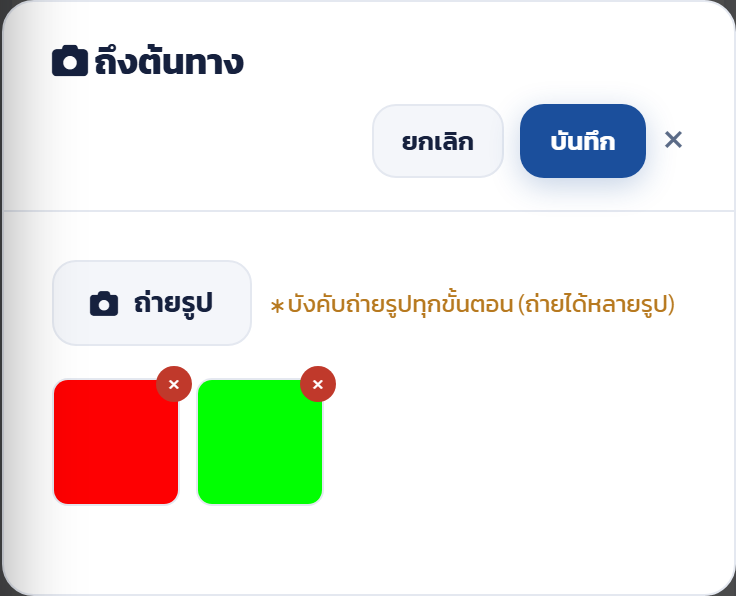
รับสินค้าเสร็จ — ถ่ายรูป
พอขนสินค้าขึ้นรถเสร็จ ปุ่มจะเปลี่ยนเป็น “รับสินค้าเสร็จ (ถ่ายรูป)” ถ่ายรูปสินค้าบนรถ/การผูกยึดให้เห็นชัดเจน
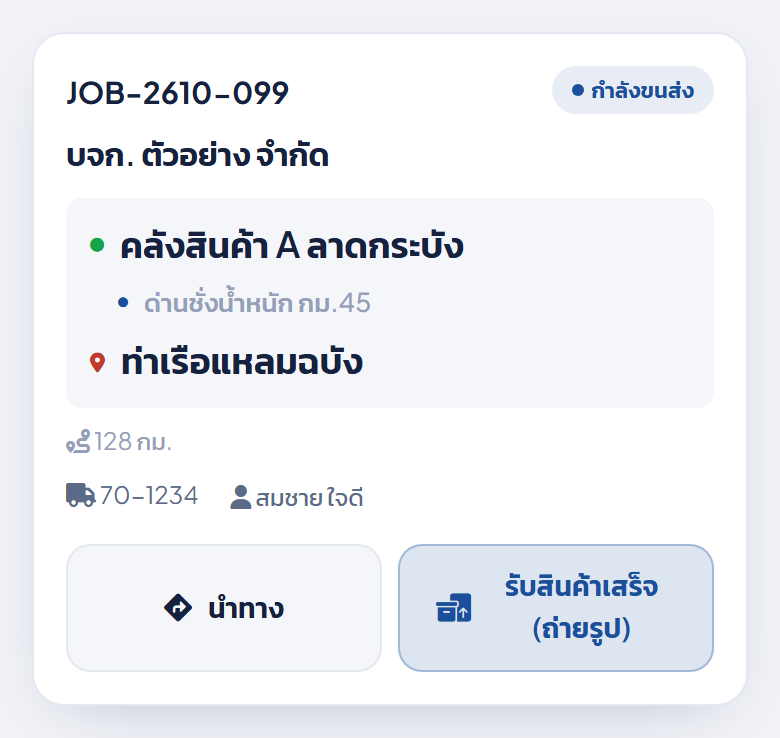
ถึงปลายทาง — ถ่ายรูป
พอถึงจุดส่งสินค้า ปุ่มจะเปลี่ยนเป็น “ถึงปลายทาง (ถ่ายรูป)” ถ่ายรูปยืนยันว่าถึงจุดหมายจริง
ปิดงาน
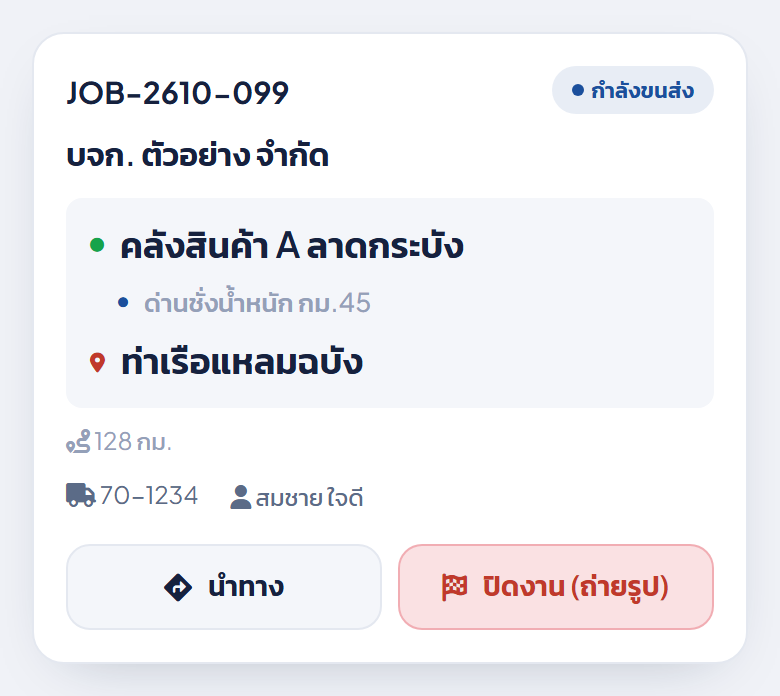
เมื่อครบ 3 ขั้นตอนระหว่างทางแล้ว ปุ่มสุดท้ายจะเปลี่ยนเป็น “ปิดงาน” สีแดง — ขั้นนี้ต้องเป่าแอลกอฮอล์ซ้ำอีกครั้งก่อนกลับ และถ่ายรูปหลักฐานส่งสินค้า
กดปิดงาน
ปุ่มสีแดง “ปิดงาน (ถ่ายรูป)” จะโผล่มาแทนที่ปุ่มขั้นตอนเดิม พร้อมกดได้ทันทีหลังขั้น 3.3 เสร็จ
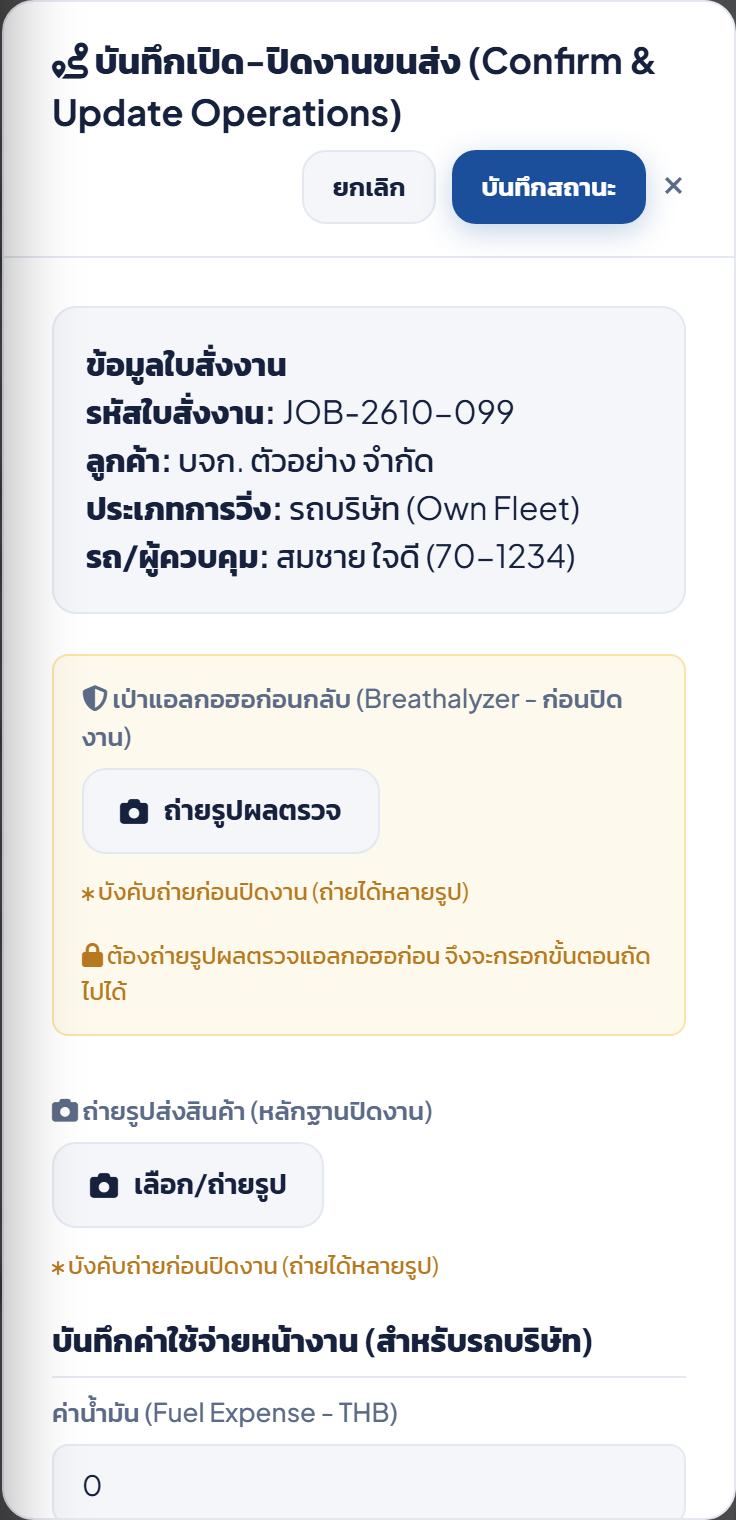
เป่าแอลกอฮอล์ก่อนกลับ + ถ่ายรูปส่งสินค้า
ต้องถ่ายรูปผลตรวจแอลกอฮอล์ก่อน (กล่องสีเหลือง) ระบบจะล็อกช่องถ่ายรูปส่งสินค้าไว้จนกว่าจะถ่ายแอลกอฮอล์เสร็จ ถ้าขับรถของบริษัทเอง ด้านล่างจะมีช่องกรอกค่าน้ำมัน/ค่าทางด่วนเพิ่มด้วย
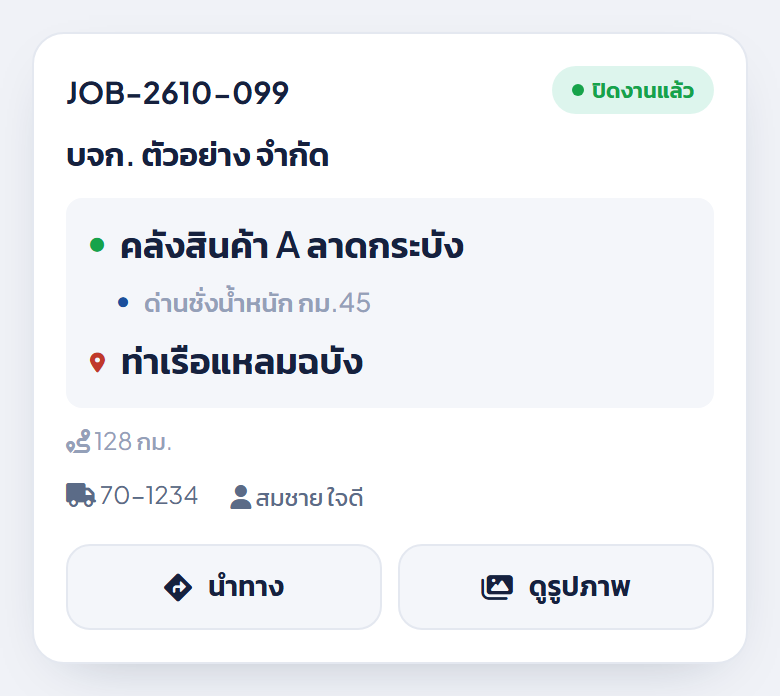
งานปิดสมบูรณ์
การ์ดจะย้ายไปอยู่กลุ่ม “ปิดงานล่าสุด” ด้านล่าง badge เปลี่ยนเป็น “ปิดงานแล้ว” สีเขียว กดปุ่ม “ดูรูปภาพ” ย้อนดูรูปทุกขั้นตอนของงานนี้ได้ตลอด
ปุ่มอื่นๆ ที่ควรรู้
ปุ่ม “นำทาง” พาผ่านจุดแวะให้อัตโนมัติ
กดแล้วเปิด Google Maps ทันที ถ้าเส้นทางนี้มี “จุดแวะ” (เช่น ด่านชั่งน้ำหนัก จุดเปลี่ยนหัวลาก) ระบบจะใส่จุดแวะเป็น waypoint ให้ Google Maps นำทางผ่านตามลำดับเองโดยอัตโนมัติ ไม่ต้องพิมพ์หาเอง
เปิดการแจ้งเตือนไว้ตั้งแต่ต้น
ในหน้า My Jobs จะมีแถบให้กด “เปิดการแจ้งเตือน” ครั้งแรกที่ใช้งาน กดอนุญาตไว้เลย จะได้รับแจ้งเตือนทันทีที่สำนักงานมอบหมายงานใหม่ให้ ไม่ต้องคอยเปิดแอปเช็คเอง